Linux 下Go 语言环境安装
工具2025-04-12记录在 Linux 下安装 Go 的过程:下载二进制包、解压、配置环境变量并验证。I
Incohua
••1 分钟阅读
Go 安装指南 🚀#
本文用于记录笔者在 Linux 下配置 Go 环境的过程。
1. 下载安装包#
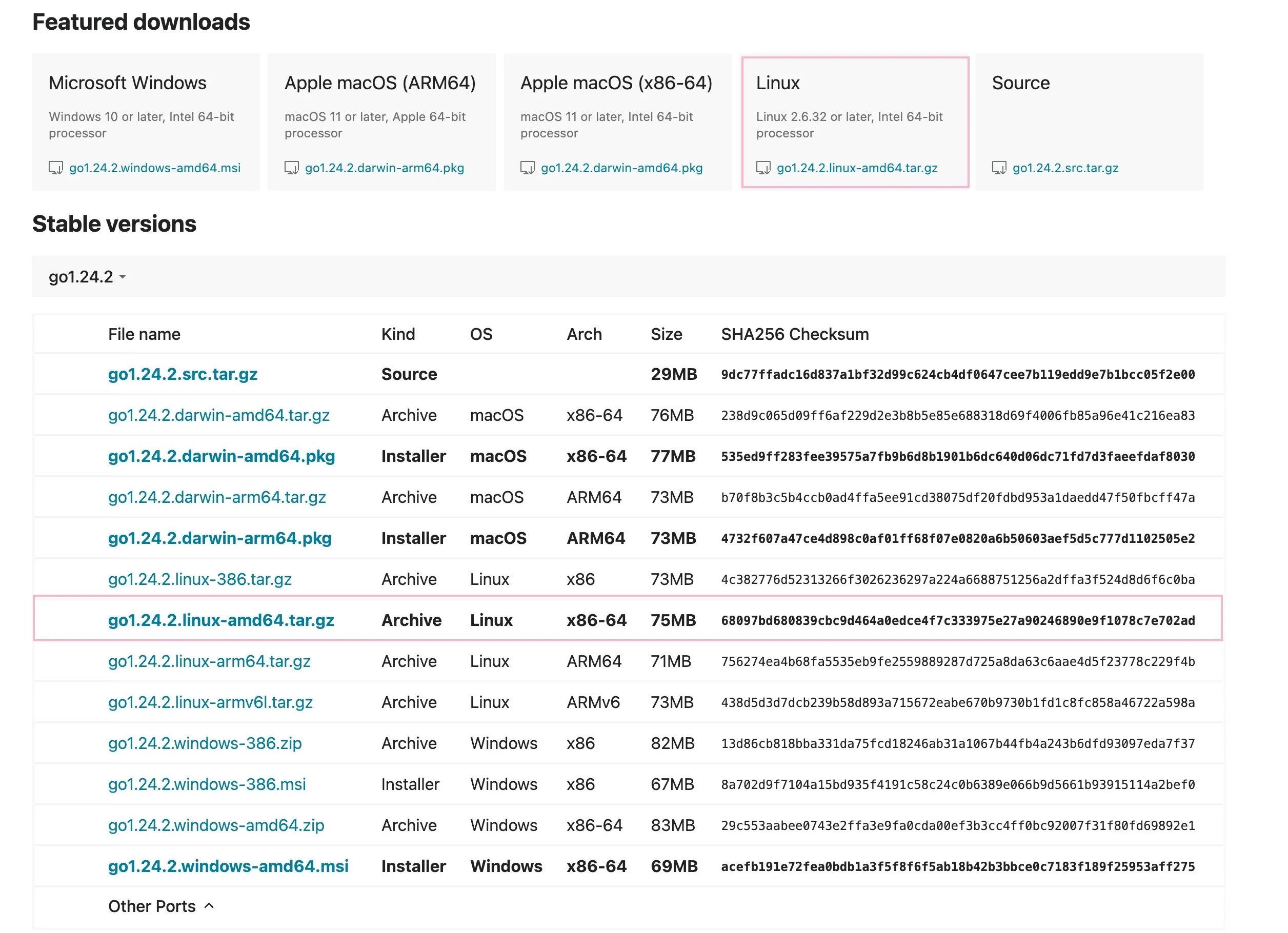
访问 Go 官网下载页面:https://go.dev/dl/,找到 Linux 对应的安装包。
具体位置如下图所示:
2. 下载 Go 二进制包#
使用 wget 命令下载:
text
wget 'https://go.dev/dl/go1.24.2.linux-amd64.tar.gz'请注意: 替换上述命令中的版本号。
3. 解压安装包#
将下载的二进制包解压至 /usr/local 目录:
text
sudo tar -C /usr/local -xzf go1.24.2.linux-amd64.tar.gz4. 配置环境变量#
为了方便使用 Go,建议配置以下环境变量。修改 ~/.bashrc 文件,以便每次打开新的终端窗口时,这些变量都会被设置。
为什么不在 bash_profile 中设置#
- 在大多数 Linux 发行版中, 推荐将环境变量设置在
~/.bashrc中。因为每次打开新的终端窗口时,都会执行~/.bashrc文件, 这能够确保你的 Go 环境始终可用. ~/.bash_profile主要用于登录 shell,通常只在登录时执行一次。
编辑
~/.bashrc文件:使用你喜欢的文本编辑器(例如
nano、vim或gedit)打开~/.bashrc文件。bashnano ~/.bashrc在文件末尾添加以下内容:
bashexport GOROOT=/usr/local/go export GOPATH=$HOME/go export GOBIN=$GOPATH/bin export PATH=$PATH:$GOROOT/bin:$GOBINGOROOT: Go 的安装目录。GOPATH: 你的 Go 项目的工作区,存放源代码、依赖包和编译生成的可执行文件。GOBIN: 存放通过go install安装的可执行文件的目录。PATH: 系统查找可执行文件的路径。
使配置生效:
保存并关闭文件。然后执行以下命令,使配置立即生效:
bashsource ~/.bashrc或者, 关闭并重新打开终端窗口。
5. 验证安装#
运行 go version 命令,检查 Go 是否成功安装:
text
go version预期输出:
text
go version go1.24.2 linux/amd64运行 go env 命令来检查环境变量是否设置正确:
bash
go env6. 测试 Go 环境#
- 安装一个常用的 Go 工具,比如
gopls(Go language server):
bash
go install golang.org/x/tools/gopls@latest- 确保
gopls可执行。在终端中直接运行gopls。如果成功执行,表示$GOBIN已经正确添加到PATH。
🎉 恭喜!你已成功安装 Go 并配置了环境变量。现在可以开始编写你的 Go 代码了!
评论 0
按时间排序