Obsidian 同步服务折腾记:Remotely-Save + Cloudflare R2
工具2025-07-22试过 Obsidian Sync,也试过 Remotely-Save。这篇记录用 Remotely-Save 加 Cloudflare R2 同步 Obsidian 笔记的配置和使用体验。I
Incohua
•4 分钟阅读
前言#
笔者在 Obsidian 上尝试了多种同步服务,如:
Obsidian Sync ✅
最好用,但是每个月 5 刀(以及笔者经常忘续费),忘记续费又设置了密码,有时候想写东西打不开就很😫
配置好了很好用,部分功能收费(我们暂时不需要),这个是今天配置的🐷角
Git❌(还没配置)Maybe soon later~
碎碎念#
Remotely-Save 支持以 WebDAV 的形式进行挂载,但是笔者想到的挂载方式如图所示,那为什么不直连 OneDrive 呢🤔
所以笔者选择了在 WebDAV OR OneDrive 中,选择了 OR
接下来就要开始配置过程啦✅
配置教程#
Remotely-Save 插件安装#
首先呢,在 Obsidian 中安装插件 Remotely-Save 并启用
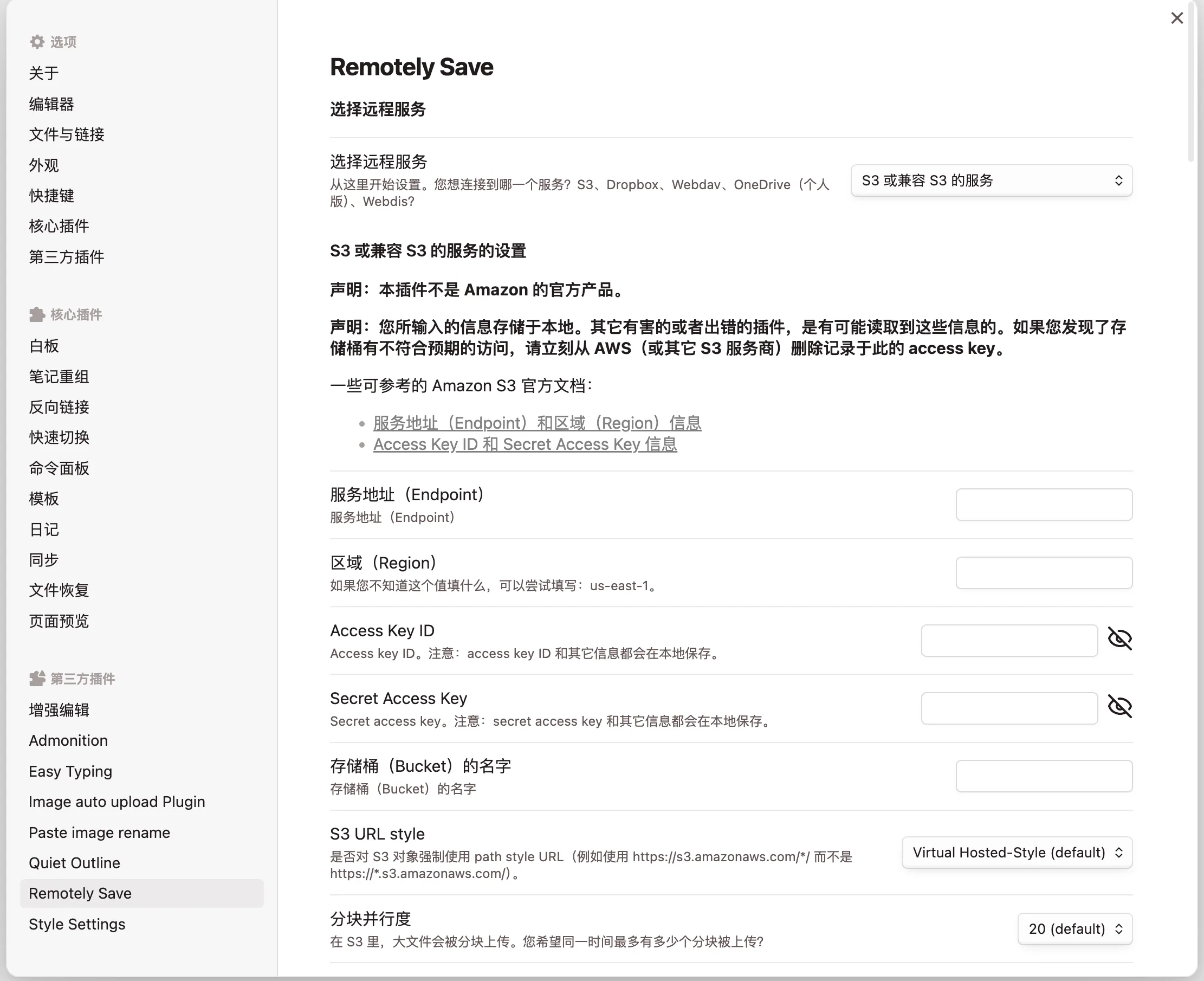
Cloudflare R2 配置#
创建存储桶#
创建一个存储桶并命名,由于这个存储桶我们并不公开,所以请不要配置自定义域或公共开放 URL。
这一部分的详细配置可以参考我的另一篇文章
API 令牌设置#
在 R2 控制台中:
- 进入 管理 R2 API 令牌
- 创建新的 API 令牌
- 配置适当的权限(读写权限)
- 记录 Access Key ID 和 Secret Access Key
Obsidian 配置#
主要配置项#
| 配置项 | 设置值 | 备注 |
|---|---|---|
| 服务类型 | S3 | 选择 S3 兼容服务 |
| Endpoint | https://<ACCOUNT_ID>.r2.cloudflarestorage.com | 注意:不要带存储桶的名字 |
| 区域 | auto | Auto 就可以 |
| 存储桶名称 | 你的存储桶名 | 例如 Obsidian |
| Access Key ID | 你的访问密钥 | R2 存储桶处新建一个 API |
| Secret Access Key | 你的私有密钥 |
配置截图#
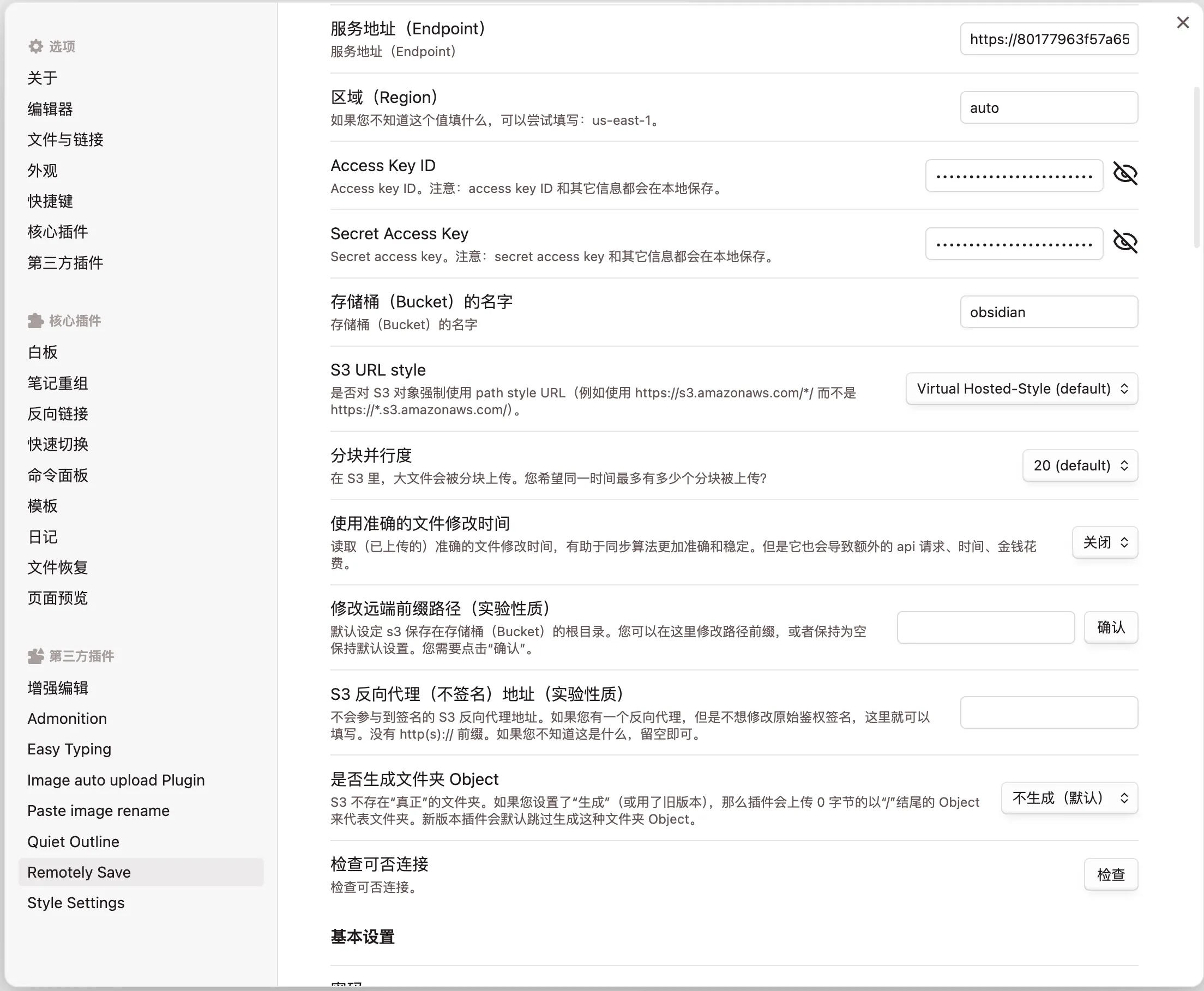
使用体验#
优点#
- ✅ 免费:Cloudflare R2 有充足的免费额度(还安全还快,5G 的免费空间够写好多篇啦😄)
- ✅ 稳定:基于成熟的 S3 API
- ✅ 快速:Cloudflare 的全球网络加速
注意事项#
- ⚠️ 首次同步建议先备份
- ⚠️ 请关闭其他同步插件
- ⚠️ 多设备使用时注意同步顺序
- ⚠️ 网络不稳定时可能出现同步延迟
总结#
相比官方的 Obsidian Sync,这套方案虽然配置稍微复杂一点,但胜在免费且稳定。对于像笔者这样经常忘记续费的天才😂来说,简直是救星!🎉
关联阅读
written in INCOHUA
评论 0
按时间排序